开始设置
先选择你正在使用的语音输入法,再完成 Click 的连接和麦克风配置。
English你已经下载语音输入法了吗?
点击你已经安装并准备使用的输入法。页面不会自动检测安装状态。
先下载微信输入法,安装完成后回到这里选择它。
打开 Click
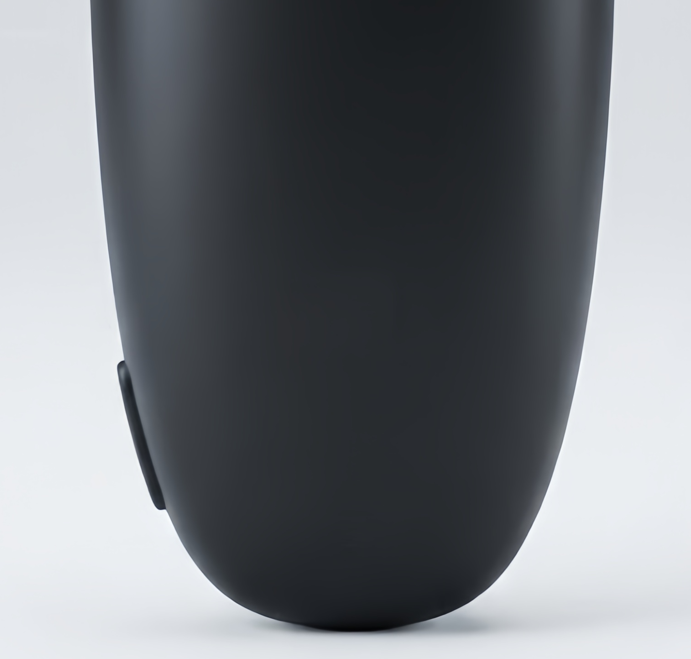
调节按钮位于设备左下侧。请从下往上推,推到上方表示打开,Click 会进入蓝牙配对模式。
让电脑找到 Click
先打开系统蓝牙设置,再搜索并配对名称以 Click- 开头的设备。
打开蓝牙设置
如果没有自动打开,请在电脑系统设置中手动进入蓝牙页面。
Windows 蓝牙配对
依次添加设备、选择蓝牙、找到 Click- 并完成配对。
添加设备
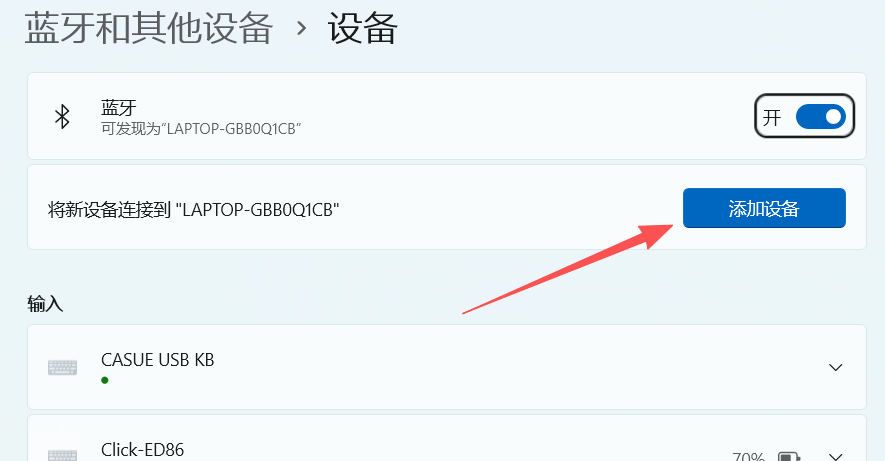
进入“蓝牙和设备”,点击“添加设备”。
选择蓝牙
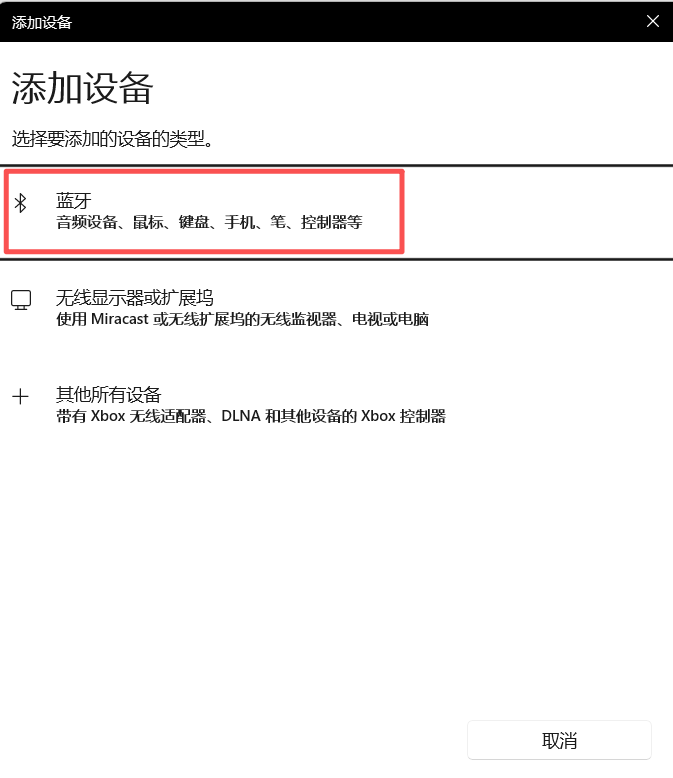
在添加设备类型中选择“蓝牙”。
选择 Click
在设备列表中选择名称以 Click- 开头的设备。
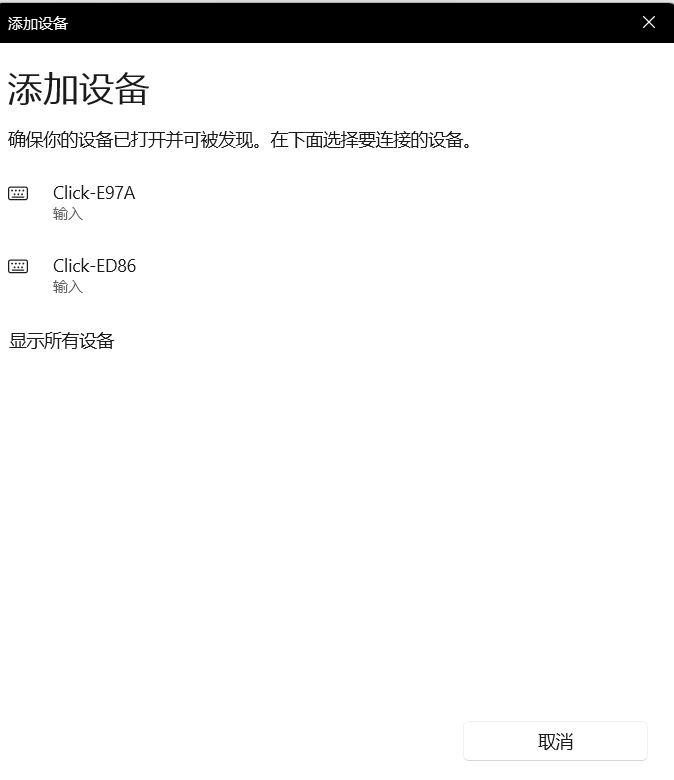
完成配对
等待配对完成后点击“完成”。
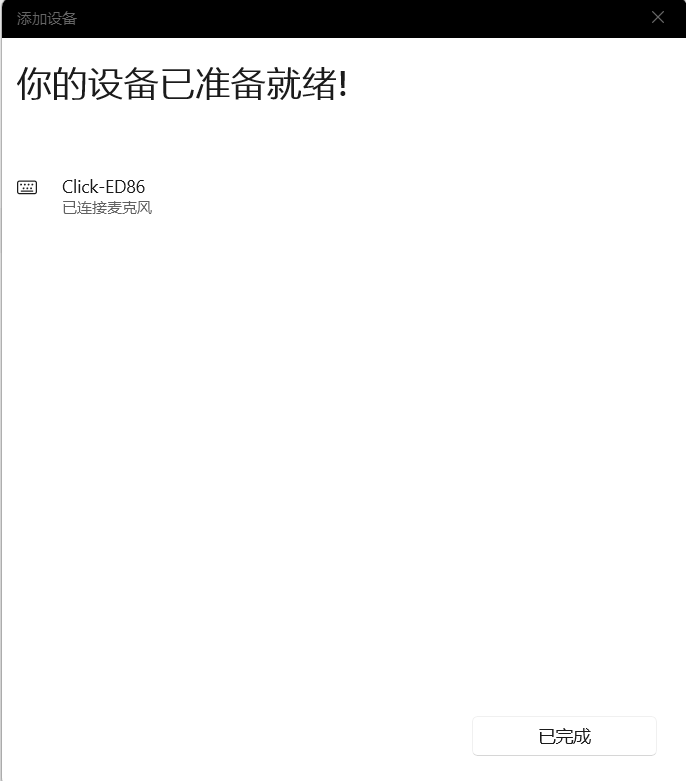
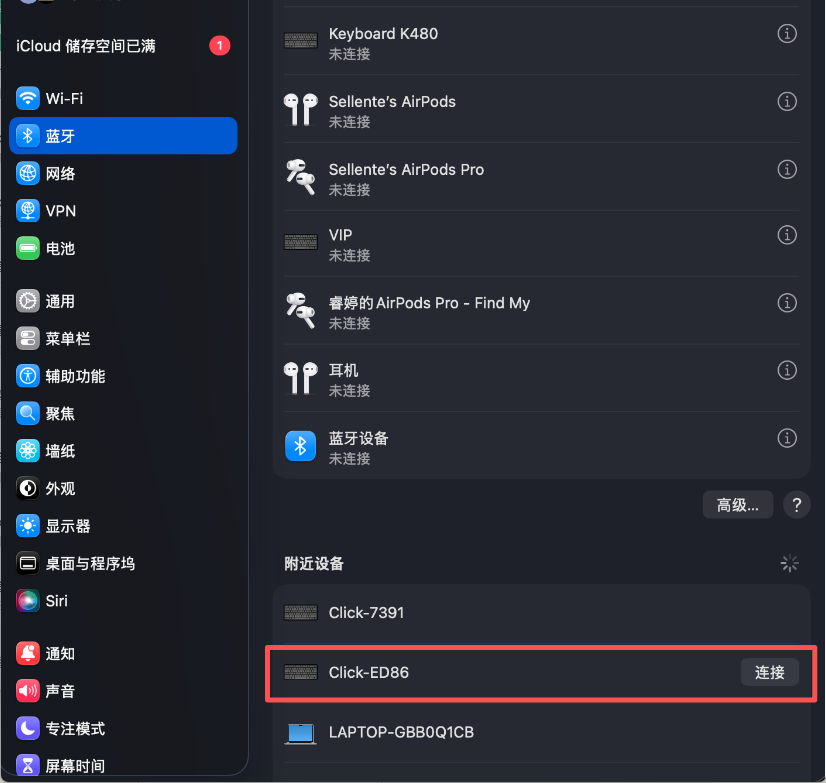
Mac 蓝牙配对
打开蓝牙设置,在设备列表中找到 Click,点击连接完成配对。
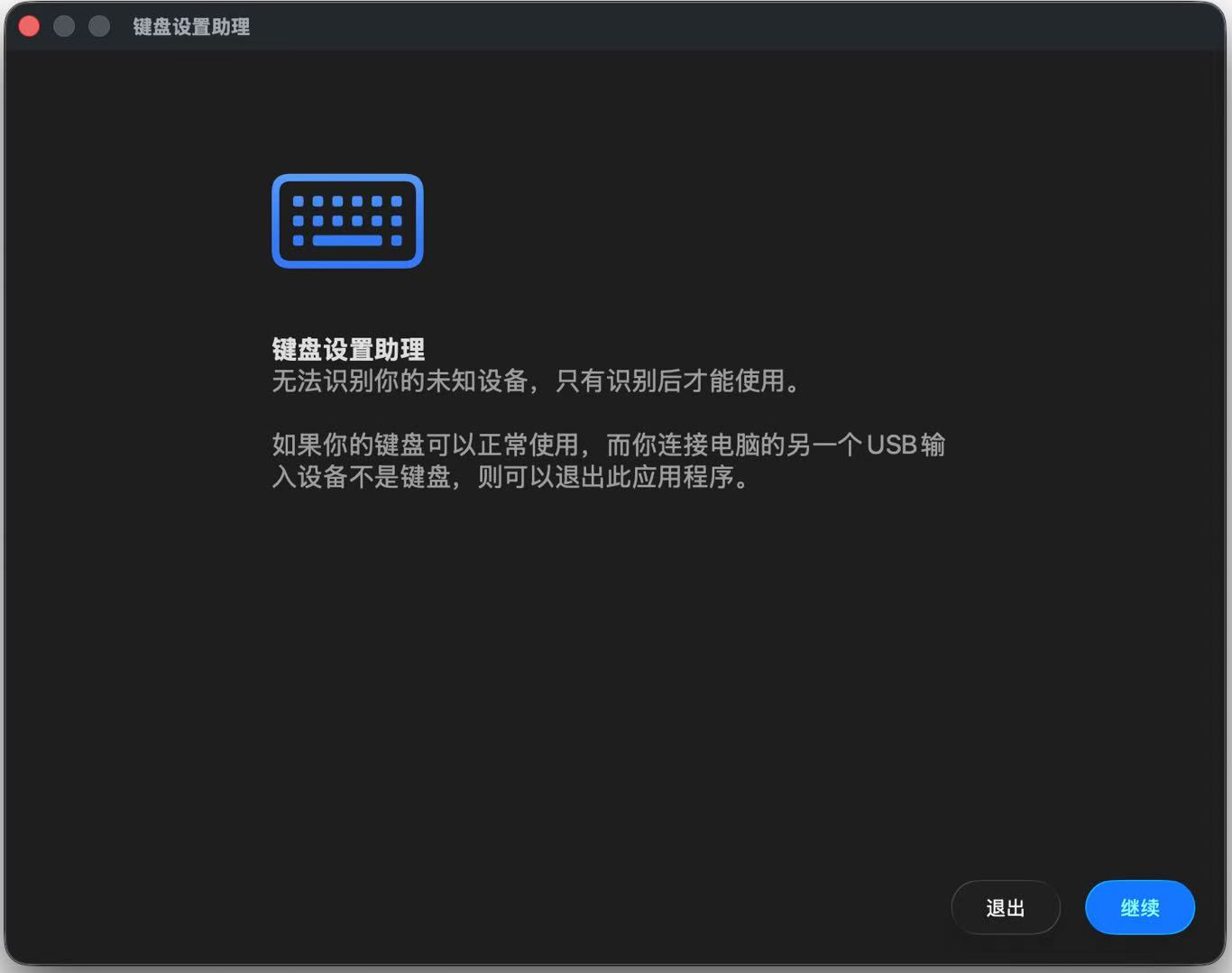
关闭“键盘设置”弹窗
连接完成后,Mac 会弹出“键盘设置”窗口。这里不需要做任何设置,直接关闭即可。
当前你使用的语音输入法快捷键是什么?
先连接已经完成系统配对的 Click,再用虚拟键盘选择快捷键。快捷键只会写入左上角语音输入按钮。
请先完成系统蓝牙配对,再连接 Click
写入后会重新读取设备配置,只有回读一致才会显示成功。
请先完成前面的步骤
认识 Click 的四个按钮
这张图展示 Click 正面。配置完成后,可以按下面的位置理解每个按钮的作用。
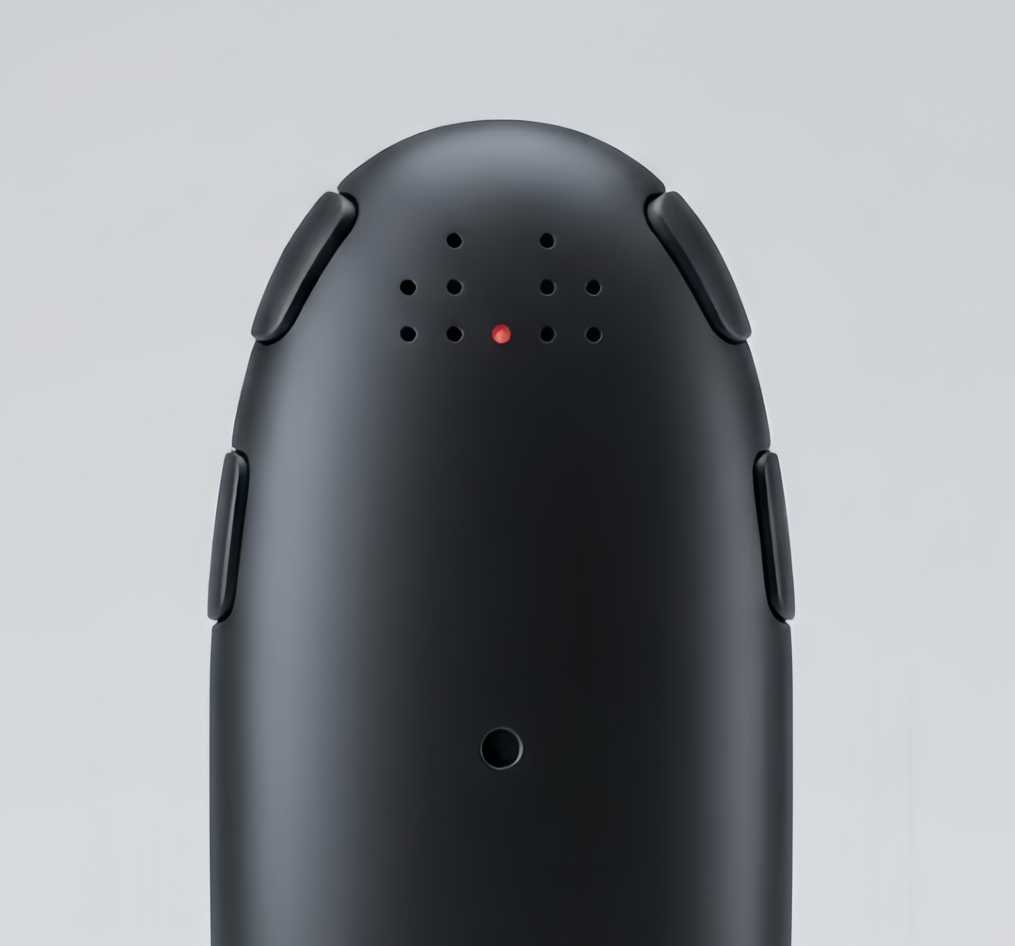
连接设备后调整四个按钮
如果 Click 当前按键已经能正常唤起语音输入法,就不需要进入这里。需要修改时,先连接已经完成系统配对的 Click。
请确认设备已开机,并已在系统蓝牙中完成配对
选择 Click 上的按钮
点击产品图片上的按钮,再用虚拟键盘选择要发送的电脑快捷键。
通过 BLE 配置通道写入,保存后会重新读取设备确认。
降噪
开启后通话使用设备端 AEC/降噪算法;关闭后通话上行直接传输原始 MIC 数据。默认关闭。
连接 Click 后可设置通话降噪
检查 Click 固件更新
先连接已经完成系统配对的 Click,再检查是否有可用固件更新。
先点击配对
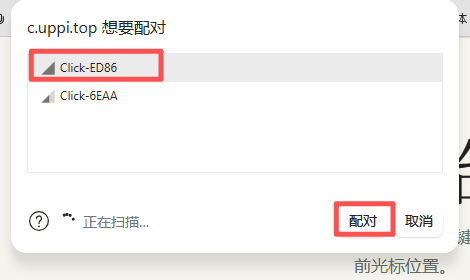
点击按钮后会打开浏览器配对窗口,请选择已经配对的 Click。